
名刺CRM機能をご利用の管理者様向けスタートアップガイドです。
Knowledge Suite 名刺CRMをご利用いただくための必要最低限な初期設定の手順をご案内いたします。
■初期設定手順
GRIDY 名刺 CRM の設定(管理者用)
名刺情報の取込設定など、を GRIDY SFA の[SFA 設定管理]より行います。
こちらの設定は、アドミニストレーター権限をお持ちのユーザーのみ行えます。
■メール受信設定をする
名刺情報を取り込んだ際に、メールでの取込完了通知の有無を設定出来ます。
■営業担当者:名刺情報(顧客情報)に対して、営業担当者として設定されているメンバー
■取込者:名刺情報を取り込んだ(スキャンした)メンバー
■紐付設定
名刺情報(項目)を、顧客及び顧客担当者のどの項目に当てはめるかを設定します。
① 名刺の項目:名刺から取り込む項目一覧です。
② 顧客の項目:[顧客]情報の項目一覧です。
③ 顧客担当者の項目」:[顧客担当者]情報の項目一覧です。
「名刺の項目」より対象項目をドラッグし「顧客」または「顧客担当者」の該当項目へドロップします。
設定した内容は[保存]押下で登録が完了します。
[リセット]を押下すると、初期値が設定されます。
※下記項目が「情報の合致」のために照合する対象の項目です
■会社名
■氏名
■メールアドレス
補足.紐付設定の初期値
取込設定では、下記の通り初期値が設定されております。
・GRIDY SFA(顧客・顧客担当者)上の項目名称はお客様のご設定(カスタム項目設定)によって、下記表とは名称が異なる場合がございます。予めご了承ください。
・各名刺項目の納品データ仕様につきましては、以下の操作ガイドをご確認いただけますようお願い致します。
■操作ガイド
・GRIDY 名刺CRM 名刺情報の納品データ仕様
■名刺紐付設定
納品された名刺の自動紐付の設定、および自動紐付時の顧客/顧客担当者の作成・更新の設定を行います。更新される項目は「紐付設定」での設定に従います。
① 自動紐付設定:
取り込んだ名刺と顧客/顧客担当者の自動紐付の設定をします。
「使用する」の場合は、名刺と顧客/顧客担当者の自動紐付を行います。
「使用しない」の場合は、名刺と顧客/顧客担当者を自動で紐付けしません。
必要に応じて手動で紐付けを行ってください。
② 一次納品時紐付設定:
名刺の一次納品時(受付中)に顧客/顧客担当者との自動紐付をするかどうかの
設定をします。
「自動紐付設定」が「使用する」の場合に設定できます。
「使用する」の場合は、名刺の一次納品時と最終納品時に顧客/顧客担当者へ
自動紐付を行います。
「使用しない」の場合は、名刺の一次納品時には顧客/顧客担当者への自動紐付
は行わず、最終納品時のみに自動紐付を行います。
③ データ作成設定:
名刺と顧客/顧客担当者が自動紐付された際に、顧客/顧客担当者にデータを新規
作成するかどうかの設定をします。
「自動紐付設定」が「使用する」の場合に設定できます。
「使用する」の場合は、名刺の情報と一致または類似する顧客/顧客担当者がない
場合に顧客/顧客担当者を新規作成します。
「使用しない」の場合は、名刺の情報と一致または類似する顧客/顧客担当者がない
場合でも顧客/顧客担当者を新規で作成しません。
④ データ更新設定:
名刺と顧客/顧客担当者が自動紐付された際に、顧客/顧客担当者を名刺情報で更新
するかどうかの設定をします。
「自動紐付設定」が「使用する」の場合に設定できます。
チェックがある機能(顧客/顧客担当者)に名刺の情報と一致するデータが存在した
場合は、そのデータを上書き更新します。
チェックがない機能(顧客/顧客担当者)に関しては、名刺の情報と一致するデータ
があった場合でも上書き更新しません。
⑤ 営業担当者更新設定:
名刺と顧客/顧客担当者が紐付された際に、顧客/顧客担当者の「営業担当者」を名刺
情報で更新するかどうかの設定をします。
チェックがある機能(顧客/顧客担当者)に名刺の情報と一致するデータが存在した
場合や手動にて紐付けを行う場合に、名刺の「営業担当者」でそのデータを上書き
更新します。
チェックがない機能(顧客/顧客担当者)に関しては、名刺の情報と一致するデータが
あった場合や手動にて紐付けをする場合でも「営業担当者」を上書き更新しません。
⑥ 記号文字列除去設定:
名刺の情報と類似する顧客を検索する際に名刺の「会社名」から除去する記号を設定
します。
設定された記号は半角・全角を区別します。また、記号を入力する際に区切り文字は
不要です。
■スキャナで取り込む場合
1.スキャナの準備
PCにブラウザのドライバをインストールし、USBケーブルでPCとブラウザを接続してください。
名刺CRMの動作環境につきましては、下記のユーザーサポートページをご参照ください。
■動作環境
・GRIDY 名刺CRMスキャナ機器
・GRIDY 名刺CRMスキャン専用アプリケーション
2.GRIDY名刺CRMアプリケーションのインストール
2.1.名刺CRMアプリケーションのインストール
①下記の「名刺CRMアプリケーションダウンロード」ページより、GRIDY名刺CRM専用のスキャンアプリケーションをダウンロードしてください。
■通常のユーザーの場合はこちらからダウンロードしてください。
■旧Digitalink Knowledge Suiteをご利用のユーザーの場合はこちらからダウンロードしてください。
<ダウンロード画面>
②ダウンロードしたexeファイルを実行します。
表示される「セキュリティの警告」の内容が「GridyMeishiSetup.exe」であることを確認し [実行]をクリックします。


③「はい」をクリックしてください。

④「次へ」をクリックすると、インストールが開始されます。

⑤「閉じる」をクリックし、インストールが完了します。

プロキシ設定が必要な場合は、引き続きスキャンアプリケーションの設定を行ってください。


※設定の必要がない場合は、[閉じる]より設定を終了してください。
インストールが完了すると、下記アイコンがデスクトップ画面に表示されます。
【GRIDY 名刺 CRM アイコン】

2.2.スキャナとの連動設定を行う
ScanSnap スキャナをご利用いただく場合、「連動設定」を行う必要があります。
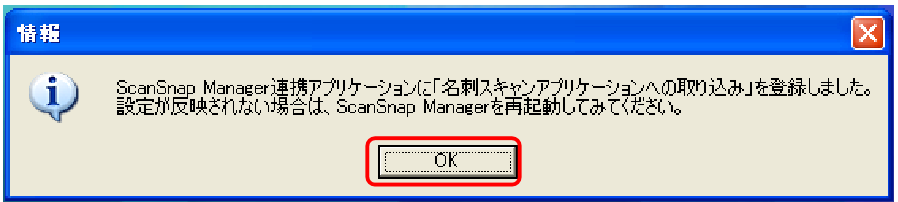
① [スタート]メニュー-[GRIDY 名刺 CRM]より、[ScanSnapManager 連動設定]をクリックします。

②登録か完了したら、[OK]をクリックして終了してください。
■「24/365」(名刺取り込みアプリ)で取り込む場合
1.スマートフォンの利用設定(管理者用)
「24/365」をご利用いただく場合、Knowledge Suiteの「スマートフォン利用設定」にて
利用を許可する必要があります。
こちらの設定は、アドミニストレーター権限をお持ちのユーザーのみ行えます。
① [設定]より、「メンバー管理」をクリックします。
②スマートフォン利用の「設定する」をクリックします。
③「利用を許可する」のチェックをすることで、当該メンバーのスマートフォン利用が可能になります。
※iPhone アプリでは「許可電話番号」はご利用できません。
2.「24/365」のダウンロード
スマートフォン端末に24/365 のアプリケーションをダウンロードします。
本アプリケーションのご利用は、Knowledge Suite 有料版のご契約が前提となります。
■iPhoneの場合
URL:https://itunes.apple.com/jp/app/24-365/id1220260607?mt=8
■Androidの場合
URL:https://play.google.com/store/apps/details?id=jp.gridy.scanapp.android&hl=ja
GRIDY名刺CRMのご利用方法等は、以下の操作ガイドをご参照ください。
■操作ガイド
・GRIDY 名刺CRM
・GRIDY 名刺CRM 名刺情報の納品データ仕様